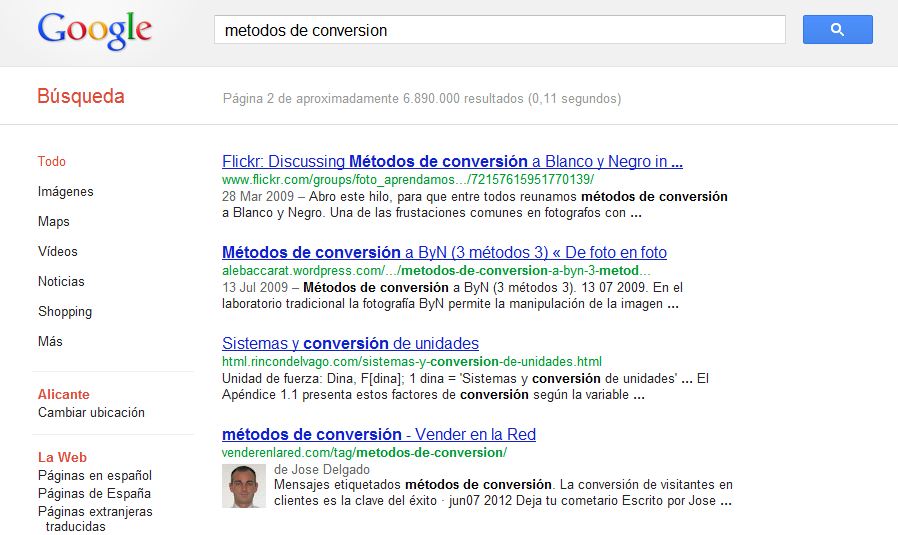
Si tienes un Blog con WordPress ahora es posible aparecer con tu foto en los resultados mostrados por Google, lo que te puede provocar mayor número de visitas a tus artículos ya que el resultado destaca visualmente sobre los demás. En la imagen siguiente te muestro un ejemplo.
Los pasos a realizar son sencillos y los puedes hacer en cinco minutos
- Date de alta en Google+. Debes tener en cuenta lo siguiente:
- Utiliza la Foto que quieres que se vea en los resultados de búsqueda, que además debería ser la que utilizaras para tu Blog, como más adelante te explicaré.
- Utiliza como correo electrónico una cuenta de tu dominio o una cuenta de gmail (en mi caso he utilizado una de gmail).

- En el apartado de tu perfil “Colaborador en” enlaza con tu Blog, es decir, introduce la dirección de tu Blog de WordPress.

- En tu Blog de WordPress instala el plugin “Author Box Reloaded”
- Este plugin es gratuito y te permite mostrar el rectángulo con tu información y foto (puedes verlo al final de este artículo).
- A veces, dependiendo del tema que tengas instalado te pedirá instalar el plugin “WordPress Plugin Framework Reloaded“, también es gratuito y no tienes que configurar nada, solo instalar y activarlo (en mi caso, utilizando el tema Evolve lo he tenido que instalar).
- Configurar el plugin “Author Box Reloaded”
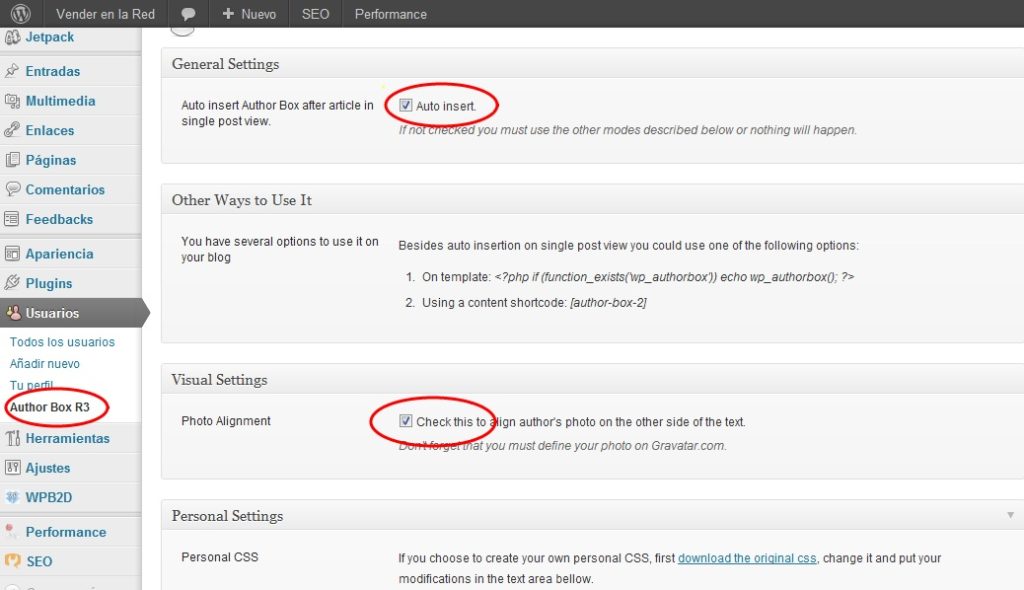
- Tienes que ir a Usuarios > Author Box R3 y configurarlo como te muestro en la imagen a continuación
- Configurar algunos parámetros de tu perfil
- Tienes que ir a Usuarios > Tu perfil y configurar lo siguiente:
- En Información de Contacto > Correo electrónico debes poner el mismo correo que has puesto en el correo de tu perfil de la configuración de Google+ (en mi caso el de gmail).
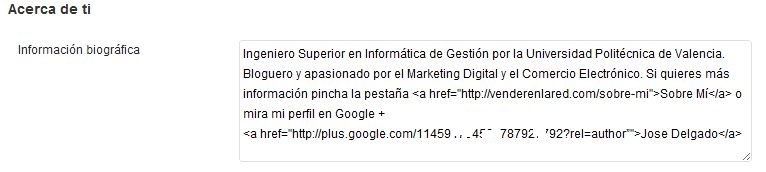
- En Acerca de Ti > Información biográfica debes anotar lo que quieres que se muestre sobre ti y lo más importante debes incluir la línea <a href=”http://plus.google.com/11459___452178792__92?rel=author””>Jose Delgado</a> sustituyendo el número por tu ID de Google+ y el nombre por el tuyo, obviamente.
- Tienes que ir a Usuarios > Tu perfil y configurar lo siguiente:
- La foto de tu Avatar debe ser la misma que la que utilizaste en tu perfil de Google+.
Y ya está, simplemente debes esperar unos días (en mi caso fueron cuatro días desde que hice estos pasos) y tus artículos empezarán a aparecer con tu foto y link a Google+.


Ingeniero Superior en Informática de Gestión, UPV 1988-1993
Máster en Dirección Comercial y Marketing, Fundesem 2005
Máster en Peritaje Informático e Informática Forense, EuroInnova 2018
Máster en Marketing y Estrategia de Comunicación Digital, Fundesem 2019
Máster en Formación del Profesorado de Educación de Secundaria Especialidad de Tecnología, UAX 2023